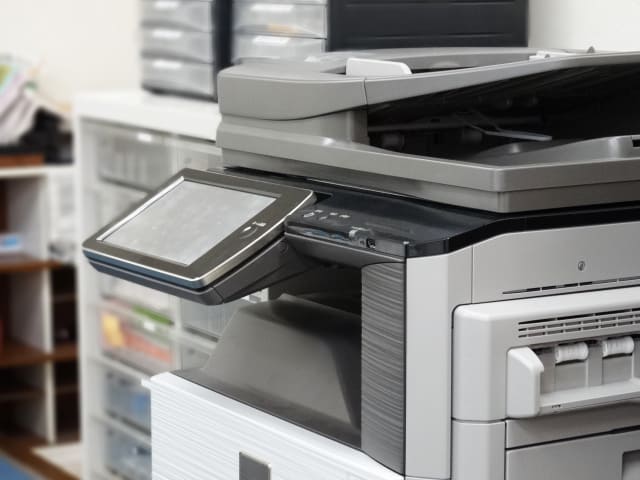
イオンのコピー機では、スマートフォンを使って「おきがるプリント&スキャン」アプリから簡単に印刷ができます。
まずアプリをスマホにインストールし、アカウント登録を済ませます。
印刷したい写真やPDFをアップロードすると、プリント予約番号が発行され、コピー機のタッチパネルで番号を入力すれば印刷可能です。
白黒やカラー、用紙サイズを設定でき、最大200ページまで対応しています。
支払いは現金やWAONなどの電子マネーで行え、買い物の合間に利用できるため便利です。
アプリを使うことで、自宅で準備した資料や写真を店舗で手早く印刷でき、用途に合わせて調整できるので、学校や仕事、趣味の印刷にも活用できます。
スマホからネットプリントを利用する方法
対応アプリと準備
イオンのコピー機でネットプリントを利用する際は、「おきがるプリント&スキャン」という専用アプリを使います。このアプリはiOSとAndroidの両方に対応しており、スマートフォンにインストールすれば、すぐに操作を始められます。アカウント登録を行うことで、アップロードしたデータの管理や印刷の手順も整理され、次回以降も簡単に利用できます。また、アプリ内で操作の手順やヒントが案内されるため、初めての方でも安心です。
印刷手順
- アプリを開き、印刷したい写真やPDFファイルを選択します。
- ファイルをアップロードすると、プリント予約番号が自動で発行されます。この番号を控えることで、コピー機でスムーズに印刷を開始できます。
- 店舗にあるイオンのコピー機のタッチパネルで「ネットプリント」を選択し、先ほどの予約番号を入力します。
- 印刷する用紙サイズ、カラー・白黒の設定、枚数を確認してから印刷開始します。設定を確認することで、希望通りの仕上がりになります。
対応データ形式と注意点
- 写真:JPEG、TIFF、PNG、BMP
- 文書:PDF、JPEG、TIFF
- ファイルサイズの制限:PDFや画像は40MBまで、テキストファイルは2MBまで
- パスワード付きのPDFや印刷禁止のPDFは使用できません
- 一度の送信で200ページまで印刷可能
このように、アプリを使うことでスマートフォンからの印刷手順が整理され、操作もわかりやすくなります。アップロードや設定の確認をしながら印刷することで、より安心してネットプリントを活用できます。
スポンサーリンク
イオンのコピー機の基本情報
設置場所と探し方
イオンの店舗に設置されているコピー機は、入り口付近やサービスカウンター近くに置かれていることが多く、利用者が迷わず見つけられるように配置されています。リコー製のマルチコピー機で、操作はタッチパネルで行うことができ、画面表示も分かりやすく案内されています。店内の案内板を確認したり、スタッフに声をかければ、スムーズに設置場所を確認できます。
利用できるサービス内容
コピー機は、コピーだけでなくスキャンやFAXも利用でき、さらにネットプリントにも対応しています。スマートフォンと連携して印刷できるため、外出先や自宅で準備したデータをそのまま店舗で印刷することができます。これにより、紙の資料作りや写真印刷なども便利に行えます。
コピー料金の目安
- 白黒:A4・B5・B4サイズ 5円、A3サイズ 10円
- カラー:A4・B5・B4サイズ 30円、A3サイズ 60円
- コピーの枚数やサイズによっては、計画的に設定するとより効率よく利用できます。
ネットプリントの料金と支払い方法
ネットプリントの料金設定
ネットプリントで印刷する場合の料金は、コピー料金と同じ金額で利用できます。白黒やカラー、用紙サイズごとに金額が設定されており、特別な追加料金はかかりません。印刷枚数が増える場合でも、事前に確認しておくことで予算に合わせた利用がしやすくなります。また、カラー印刷の場合は、写真や資料の見栄えに応じて枚数や設定を調整すると便利です。
支払い方法
支払いは現金のほか、WAONなどの電子マネーも利用可能です。電子マネーを利用することで、買い物のついでに支払いが済ませられ、手元に現金がなくても印刷ができます。普段の支払い方法と同じ感覚で操作できるので、初めて使う方も安心です。また、必要に応じて支払い時にレシートを受け取ることもでき、利用履歴として確認できます。
イオンのコピー機の便利な活用方法
大量コピーをするときの工夫
両面印刷やまとめてコピーする機能を活用すると、短時間で複数のページを効率よく印刷できます。資料を整理してまとめたい場合や、同じ資料を複数部印刷する必要がある場合にも便利です。さらに、コピー機の設定で枚数や印刷順序を調整すれば、作業全体がスムーズに進み、整理された形で資料を用意できます。印刷後のページ順や両面設定を確認しておくと、整理や配布も簡単になります。
カラーコピーや写真プリントの活用
カラー資料や写真の印刷にも対応しており、学校の課題や仕事のプレゼン資料、趣味の写真の印刷など幅広く利用できます。印刷設定で色味や画質を選べるため、より見やすく美しい仕上がりにできます。さらに、ちょっとしたプレゼントや手作りのカードに写真を使いたい場合にも活用でき、さまざまなシーンで印刷が役立つことを実感できます。用途に応じて、枚数やサイズを調整すると便利です。
コピー機で困ったときの対応
よくあるトラブルと対処法
紙詰まりやエラー表示が出た場合は、コピー機の画面に表示される手順に沿って操作すると、ほとんどの場合は解決できます。紙を取り出す手順やエラーコードの確認方法も画面に表示されますので、順番通りに進めることが大切です。もし手順に不安がある場合は、すぐに店内のスタッフに声をかけると丁寧にサポートしてもらえます。また、コピー機の周辺に簡単な操作マニュアルが置かれていることもあり、参考にしながら操作することも可能です。トラブルが起きても落ち着いて手順を確認すれば、スムーズに解決できます。
サポート・問い合わせ先
イオンのコピー機はリコー製のため、メーカーの公式サポートページからも操作方法やトラブル解決の案内を確認できます。急ぎで印刷が必要な場合は、店内のスタッフに相談するのが一番確実です。加えて、サポートページではよくある質問や動画による操作説明も掲載されており、自宅や外出先から事前に確認することもできます。安心してコピー機を活用できるよう、こうした情報を活用するのもおすすめです。
まとめ
イオンのコピー機は、コピーやスキャンはもちろん、スマートフォンと連携して利用できるネットプリント機能も備えています。料金設定はわかりやすくシンプルで、アプリ「おきがるプリント&スキャン」を使えば、写真や文書、PDFなどさまざまなファイルをその場で印刷できます。スマートフォンからアップロードして予約番号を取得するだけで、コピー機で簡単に印刷できるのが特徴です。店舗内に設置されているため、買い物の合間に立ち寄って資料や写真を印刷したり、学校や仕事用の文書を手元で用意したりするのにも便利です。さらに、印刷の際には用紙サイズやカラー設定を自由に選べるので、用途に応じた調整も行え、より快適にコピー機を活用することができます。